
Durante a minha trajetória mergulhando em inteligência artificial aplicada ao cotidiano profissional, percebi o poder da combinação entre IA e o Excel. Hoje, quero compartilhar o que aprendi sobre como usar IA para criar dashboards interativos, práticos e, principalmente, acessíveis para quem está começando. E o melhor: descomplicando, como sempre faço no curso da Preguiça Artificial.
Sempre gostei de dar sentido aos dados. Sentia que, com o Excel puro, era possível criar dashboards interessantes. Mas, quando descobri como a IA pode transformar essa experiência, tudo mudou.
Unir IA ao Excel permite automatizar análises, detectar padrões e montar visualizações que antes exigiriam horas de trabalho manual.
O resultado? Dashboards interativos, inteligentes e que ajudam rapidamente na tomada de decisões.
Seu tempo passa a ser usado para interpretar dados, não para montar gráficos repetidos.
Eu confesso que sou apaixonado por dashboards dinâmicos. Eles trazem clareza para a rotina, destacam tendências e ajudam a identificar o que realmente importa.
Esses pontos tornam o processo mais prático e valioso, principalmente para quem está buscando aprender e gerar renda, como abordo na Preguiça Artificial.
Na prática, usar IA no Excel pode variar bastante. Vou explicar as formas mais comuns que testei e que recomendo para iniciantes:
Não há um único caminho e insisto: escolha o que mais se encaixa no seu nível e objetivo. É exatamente essa adaptabilidade que ensino passo a passo no curso Preguiça Artificial.
Chegou a parte mais prática. Gosto de dividir a criação do dashboard em etapas fáceis. Se você é iniciante, vai ver que é possível criar algo útil mesmo sem dominar programação.
Defina o objetivo do dashboard
Antes de abrir o Excel, escreva em poucas linhas: qual decisão esse dashboard vai ajudar a tomar? Você pode querer comparar vendas, acompanhar custos ou monitorar métricas de redes sociais, por exemplo.
Organize e trate os dados
Colete as informações na planilha. Nunca trabalhe com dados desorganizados, pois isso atrapalha a automação. Separe colunas, use títulos claros e trate inconsistências. A IA, inclusive, pode ajudar aqui. Uma ótima referência para quem quer avançar nas automações é o conteúdo sobre truques de IA para tarefas repetitivas no Excel em automatizar planilhas.
Instale e configure um complemento de IA
Aproveite add-ins que se integram à sua versão do Excel. Muitos facilitam a análise empresarial, cálculos preditivos e até interpretação de linguagem natural para perguntas sobre os dados. Escolha conforme sua necessidade e siga as instruções de instalação.
Crie visualizações automáticas
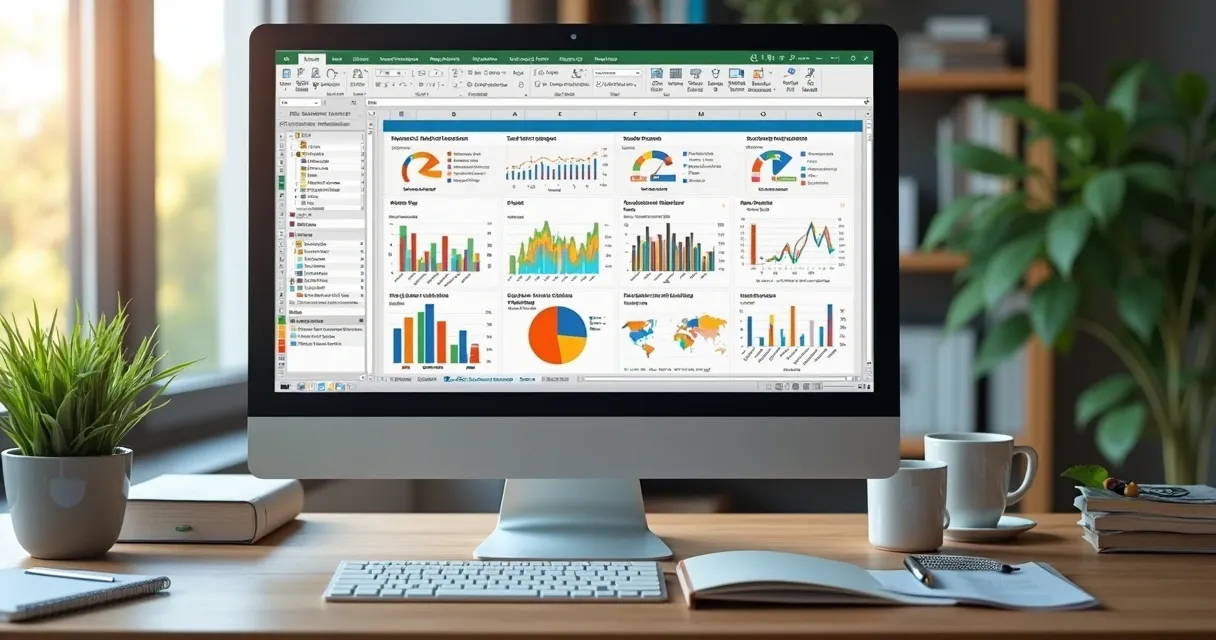
Com a IA, você pode pedir recomendações de gráficos. Por exemplo, usando prompts para IA generativa, é possível perguntar: “Quais gráficos facilitam a visualização de vendas por região?” A resposta da IA indica templates automáticos.
Inclua filtros e segmentações personalizadas
Filtros automáticos permitem que qualquer pessoa interaja com o dashboard, escolhendo datas, categorias ou regiões de interesse. Isso pode ser feito por meio do próprio Excel, potencializado pelos scripts sugeridos pelas IAs.
Implemente análises preditivas
Se já estiver confortável, a experiência é ainda melhor ao usar scripts de IA para prever tendências. Já consegui analisar sazonalidades de dados com poucos comandos, usando exemplos de guia de IA generativa.
Teste a interação e compartilhe
Sempre mostro para alguém de fora do projeto antes de concluir. Assim, vejo se a interatividade é realmente intuitiva, se os filtros funcionam e se a apresentação está clara. Caso algo esteja confuso, volto para ajustar.
Esses passos podem ser repetidos em diferentes tipos de dashboards. O objetivo é criar algo funcional, e não apenas bonito.
Nos meus projetos, aprendi que a interatividade vai além do simples clique. São elementos que fazem o usuário querer explorar os dados:
Implementar algumas dessas ideias é uma ótima forma de aplicar IA no seu dia a dia mesmo que você esteja no início da jornada.

Muitos desconhecem que já dá para usar inteligência artificial para automatizar análises robustas sem grandes investimentos em software. O recurso de IA não apenas cria padrões de gráficos automáticos, mas também recomenda novos filtros, detecta tendências escondidas e aponta outliers em segundos.
Para quem trabalha como autônomo ou quer transformar esse conhecimento em renda extra, recomendo olhar exemplos de automação no artigo automatizar tarefas do dia a dia, onde falo sobre automações simples, desde alertas automáticos até respostas automáticas por e-mail.
Sempre defendi a ideia de que, com criatividade e a vontade de aprender, qualquer pessoa pode transformar planilhas automatizadas em oportunidades de negócio. Já vi alunos do curso Preguiça Artificial começarem sem nenhum conhecimento prévio e, hoje, entregando dashboards que impressionam empresas. Não precisa ser especialista em programação para aplicar IA no Excel, só é preciso dar o primeiro passo.
Dashboards inteligentes não só mostram dados. Eles abrem portas para novas formas de se destacar no mercado.
Se você já entende o básico de planilhas, aprender a usar scripts e prompts de IA pode turbinar suas entregas e encurtar o tempo gasto diariamente com análises repetitivas.
Se você ficou com vontade de experimentar, deixo algumas dicas realistas:
Para quem sente dificuldade, recomendo buscar recursos educativos claros, como o curso Preguiça Artificial, que foi pensado justamente para quem busca esse tipo de autonomia.
Enxergar a IA como aliada transforma o Excel em algo muito além de uma simples planilha. Fazer dashboards interativos hoje está ao alcance de todos, independentemente do conhecimento técnico. Na minha experiência, o segredo está em dar o primeiro passo, testar, errar, corrigir e, em pouco tempo, colher resultados que geram valor.
Se você está pronto para aprofundar seu aprendizado e descobrir como transformar IA em fonte de renda no seu dia a dia, convido você a conhecer o universo da Preguiça Artificial e evoluir junto. Não há limites para quem quer crescer com inteligência.
IA no Excel é o uso de inteligência artificial integrada à planilha para automatizar análises, detectar padrões e criar visualizações dinâmicas. Com ela, é possível processar grandes volumes de dados e encontrar insights sem depender apenas de fórmulas tradicionais.
Para criar um dashboard interativo com IA, organize os dados na planilha, instale um complemento de IA (ou use scripts), defina visualizações automáticas sugeridas pela IA e inclua filtros dinâmicos para personalizar a análise. Assim, o usuário pode interagir, filtrar e receber recomendações automáticas de melhorias nos painéis.
Você pode usar complementos (add-ins) específicos para análise de dados com IA, scripts em Python ou VBA conectados a APIs de IA e sistemas de IA generativa como o ChatGPT, que ajudam a analisar e apresentar os dados de forma mais visual.
Sim, vale muito, pois a IA poupa tempo, aumenta a qualidade da análise e torna os dashboards mais interativos e precisos. Isso faz diferença na rotina profissional ou até para quem quer criar soluções para vender como serviço.
Depende do grau de sofisticação desejado. Muitos recursos de IA já são acessíveis, com versões gratuitas ou integradas ao próprio Excel. Scripts simples e o uso de prompts com IA generativa costumam ter baixo custo ou até serem gratuitos, ideal para quem está começando.

